OpenClaw: l’assistente AI che “fa cose”

Guide

OpenClaw: l’assistente AI che “fa cose”

OpenClaw è un assistente personale basato su intelligenza artificiale che può eseguire attività reali per conto dell’utente.

David Farina
2 Marzo 2026
4 min di lettura
OpenClaw: l’assistente AI che “fa cose”

Data pubblicazione: 02/03/2026 Autore: David Farina

Che cos’è OpenClaw?

OpenClaw è un assistente personale basato su intelligenza artificiale che può eseguire attività reali per conto dell’utente, non limitandosi a rispondere a domande come un semplice chatbot. È stato lanciato nell’novembre 2025 dallo sviluppatore austriaco Peter Steinberger, come progetto open-source per collegare modelli linguistici avanzati ai servizi e alle app che usiamo tutti i giorni. Il progetto ha già subito due rinominazioni nel suo breve ciclo di vita: inizialmente si chiamava Clawdbot, poi fu ribattezzato Moltbot, e infine lo stesso team di sviluppo ha deciso di adottare il nome OpenClaw come brand definitivo. Rispetto ai predecessori Clawdbot e Moltbot, OpenClaw rappresenta un’evoluzione più matura del progetto, pensata per integrarsi in modo naturale con diversi servizi e piattaforme, offrendo automazioni più complete e funzionalità facilmente estendibili.

Casi d’uso

OpenClaw trasforma radicalmente la produttività quotidiana automatizzando compiti che solitamente richiedono tempo e attenzione costante. Il sistema si occupa della gestione di email e calendari, rispondendo ai messaggi o programmando appuntamenti in autonomia, e agisce come un assistente onnipresente su piattaforme come WhatsApp, Telegram, Slack e Discord. Oltre a gestire le chat, eccelle nell’esecuzione di report, riassunti e notifiche programmate, offrendo un supporto fondamentale ai team di lavoro nel tracciare attività e raccogliere feedback. La vera forza del software risiede nella sua espandibilità tramite le “skills”, ovvero pacchetti di funzionalità personalizzabili che permettono di integrare nuove automazioni e applicazioni esterne in modo semplice e immediato.

Analisi tecnica

A livello tecnico, OpenClaw opera direttamente sul tuo computer agendo come un ponte intelligente tra il linguaggio naturale e gli strumenti automatici. Il software recepisce comandi o messaggi e utilizza modelli linguistici avanzati, come quelli di ChatGPT o Claude, per interpretare correttamente le tue intenzioni. Una volta compresa la richiesta, il sistema traduce le istruzioni in operazioni reali, interagendo con altri software per inviare messaggi o leggere informazioni. Questa architettura può essere ulteriormente estesa attraverso plugin o “skills” che aggiungono capacità specifiche, rendendo l’interazione con la tecnologia fluida e immediata.
In sintesi OpenClaw

Pro
✅ Automazione reale: va oltre il semplice “chatbot”, automatizzando operazioni ripetitive.✅ Multi-piattaforma: si integra con app di messaggistica che usi già ogni giorno.✅ Open-source: chiunque può vederne il codice e contribuire al progetto.✅ Esecuzione locale: puoi far girare tutto sul tuo computer.
DF
David Farina

Come creare un profilo su chrome per accesso rapido in 5 Step

Guide

Come creare un profilo su chrome per accesso rapido in 5 Step

Creare un profilo su Google Chrome offre una soluzione pratica a queste situazioni, consentendo di gestire separatamente diverse attività e account, migliorando l'organizzazione e la personalizzazione della tua esperienza di navigazione.

Marco Perugini
15 Settembre 2024
3 min di lettura
Come creare un profilo su chrome per accesso rapido in 5 Step

Data pubblicazione: 15/09/2024 Autore: Marco Perugini

Come creare un nuovo profilo su chrome

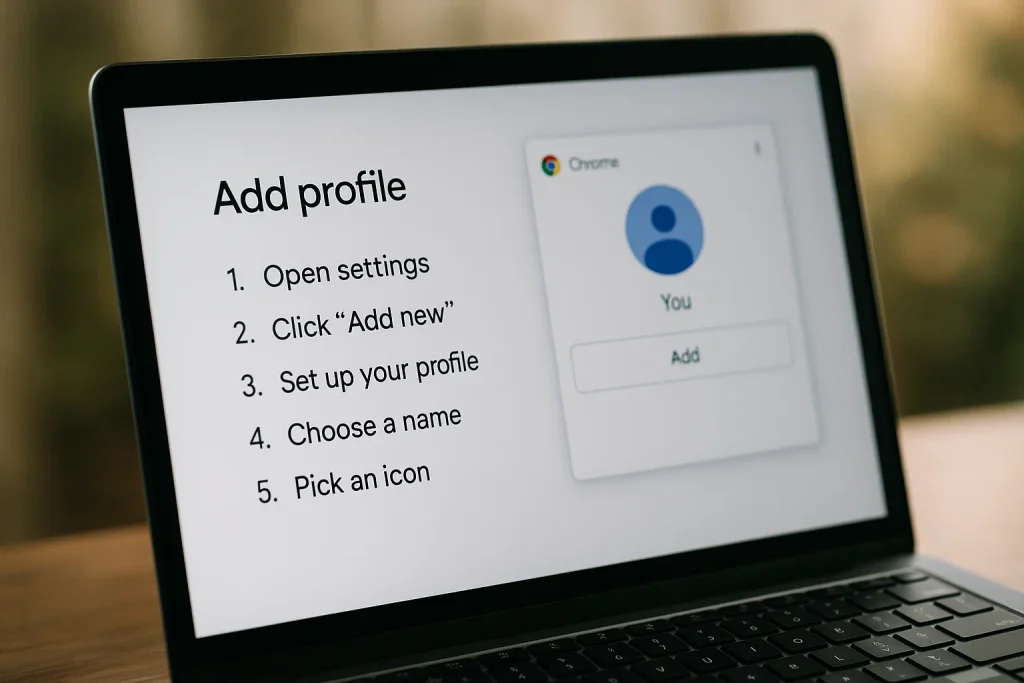
STEP 1 – Apri Google Chrome:

Avvia il browser Chrome sul tuo computer.

STEP 2 – Accedi al Menu dei Profili:

In alto a destra della finestra di Chrome, fai clic sull’icona del profilo. Questa icona può essere la tua foto del profilo, un’icona a forma di persona, o un’icona con le iniziali del tuo nome.

STEP 3 – Gestisci Profili:

Nel menu a discesa che appare, fai clic su “Aggiungi”

STEP 4 – Aggiungi il nuovo Profilo:
Dopo aver cliccato su Aggiungi si aprirà una nuova finestra. Clicca su Accedi ed inserisci le credenziali della tua mail @natinelmetaverso.org
MP
Marco Perugini

Come usare i topic nel gruppo telegram

Guide

Come usare i topic nel gruppo telegram

Il termine “topic” significa “argomento” o “tema”. Viene usato in vari contesti per indicare il soggetto o il tema principale di una discussione, di un discorso, di un documento o di qualsiasi altra forma di comunicazione.

Marco Perugini
26 Aprile 2024
2 min di lettura
Come usare i topic nel gruppo telegram

Data pubblicazione: 26/04/2024 Autore: Marco Perugini

Guida per i soci: Come usare i topic nel gruppo telegram

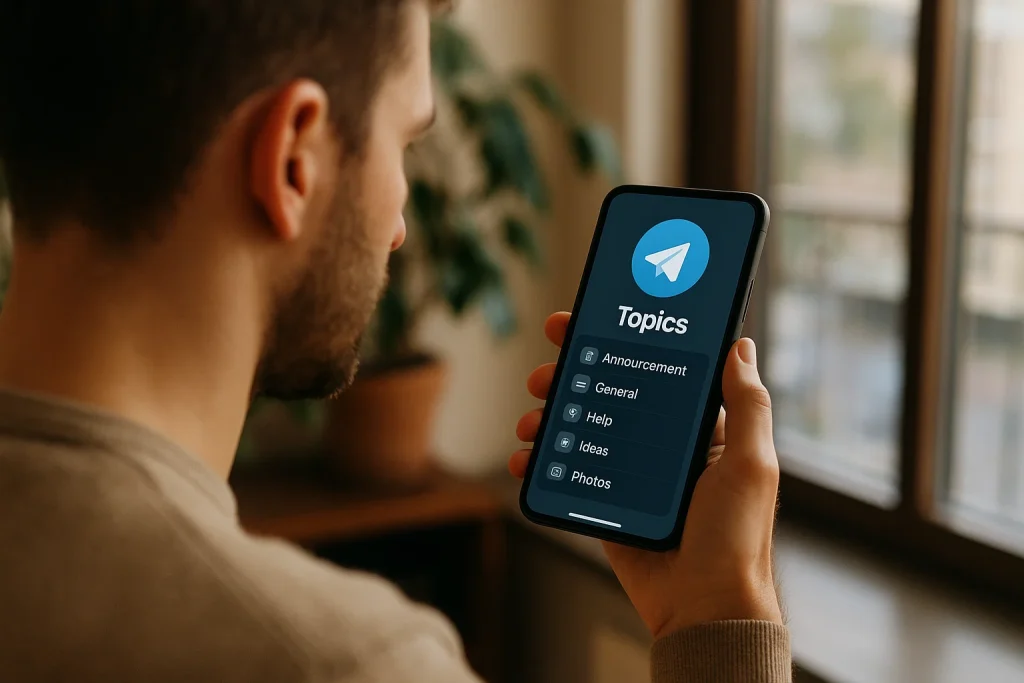
Mentre il nostro gruppo su Telegram continua a crescere, l’introduzione dei topic è diventata essenziale per mantenere le nostre discussioni organizzate e pertinenti.

Cosa significa topic?

Il termine “topic” significa “argomento” o “tema”. Viene usato in vari contesti per indicare il soggetto o il tema principale di una discussione, di un discorso, di un documento o di qualsiasi altra forma di comunicazione.

Perché usiamo i topic?

Come dovrebbero essere usati i topic?

Nota: Ad oggi non abbiamo delle linee guida specifiche se non quelle definite dal buon senso. Sperando di poter continuare con questo approccio per sempre verranno implementate se necessarie.

  • Scelta del topic giusto: Prima di inviare un messaggio, assicurati che sia rilevante per il topic sotto il quale stai postando. Se il tuo messaggio riguarda un nuovo argomento che merita una discussione separata, considera la possibilità di suggerire un nuovo topic.
  • Partecipazione attiva: Unisciti ai topic che ti interessano e contribuisci attivamente alle discussioni. La tua partecipazione non solo arricchisce la conversazione ma aiuta anche a mantenere il topic vivo e interessante.
  • Rispetto delle linee guida: Ogni topic può avere delle linee guida specifiche stabilite. È importante rispettarle per garantire che le discussioni rimangano costruttive e piacevoli per tutti.
Come posso disattivare le notifiche dei topic che non mi interessano?
Per silenziare uno specifico topic su Telegram, puoi seguire questi passi generali:
MP
Marco Perugini